Escala de cores

O Prezi

Texto retirado de: http://www.passeionaweb.com.br/blog/2010/01/12/revolucionando-apresentacoes-prezi-pptplex/

prezifolder
Prezi é uma tecnologia muito interessante. Além de trabalhar com zoom e com livre transição na apresentação, você pode colocar também efeitos de rotação, o que dá uma dinâmica sensacional as suas apresentações.
A falta de linearidade das apresentações são outro atrativo que deixam suas apresentações muito diferentes. Você não precisa mais criar aquela apresentação quadrada, com início, meio e fim.
O zoom pode dar profundidade nas suas apresentações, pode ser usados para fazer citações, destacar detalhes despercebidos, e o que sua imaginação conseguir produzir
Você pode utilizar o Prezi, sem gastar um centavo, bastando criar suas apresentações nas “nuvens”, isso quer dizer, você cria e armazena suas apresentações no site e servidores do Prezi. Basta fazer um pequeno cadastro e começar a criar suas apresentações.
prezimenu
No site você encontra todas as dicas e tutoriais para utilizar a ferramenta online. Um pequeno problema é que todo o site é em Inglês.  Mas o programa é totalmente intuitivo e com certeza você logo pega o jeito de trabalhar com ele.
O programa ainda oferece a opção em exportar sua apresentação em Flash na extenção .SWF, para as apresentações que você fizer em locais sem acesso a internet.
O Prezi ainda suporta vários tipos de mídias como imagens (jpg, png, gif) animações em flash SWF e FLV, além de vídeos do Youtube e outros sites de streaming de vídeo. É possível adicionar documentos em formato PDF e destacar (ou enfeitar) palavras e frases, usando as ferramentas para desenhar linhas e setas, além do marcador de texto.
prezi
Se você gostar do produto pode comprar o software e instalar na sua máquina a versão desktop, pagando a “bagatela” de €$ 119,00 por ano.
Você pode visualisar alguns exemplos de apresentações fantásticas nos links abaixo.
http://prezi.com/learn/ abaixo no Prezi Examples.


Insert Shapes: Inserir sombras
Frame: Quadro
Path: Caminho ou trajetória
Colors & fonts: Cores e fontes

O pptPlex


Retirado de: http://www.passeionaweb.com.br/blog/2010/01/12/revolucionando-apresentacoes-prezi-pptplex/

girlpptPlex
O pptPlex é uma tecnologia Microsoft, ainda em fase de implementação e teste. Está disponível no site Office Labs para ser baixado.
Ele nada mais é do que um complemento para o seu PowerPoint 2007, que te dá o poder do zoom e da não linearidade das apresentações.
Se você já é craque em criar apresentações fascinante no PowerPoint 2007, cheia de efeitos e transições, pode utilizar essa base e incrementar com o pptPlex.
Sua maior particularidade é o zoom, que pode ser dado com duplo clique na área a ser ampliada e retirado com o clique do botão direito.
pptplex
Você pode criar seções dentro da sua apresentação que podem ser separadas por temas e assuntos diferentes dentro da apresentação como um todo, dispensando uma ordem linear de exibição.
A função “Canvas Background”, insere temas bem interessantes como plano de fundo das exibições. Mas se você preferir pode criar seu próprio plano de fundo e próprio roteiro da apresentação.
Instalar o pptPlex também é muito simples, basta baixar o plugin e instalar no seu computador, logo em seguida no seu PowerPoint 2007  aparecera  uma aba apontando o pptPlex. Instale e divirta-se.

No site do Office Labs você pode ver como fica uma apresentação no pptPlex e também aprender como se cria e configura apresentações nesse plugin. Esse site também tem aquele  velho probleminha de ser em inglês, mesmo assim é interessante dar uma olhada, e como a maioria dos programas da Microsoft, o pptPlex é muito intuitivo.
Sendo com o pptPlex ( que pode ser muito mais cômodo para os viciados em PowerPoint) ou com o Prezi (uma real inovação no jeito de fazer apresentações), surpreenda a sua platéia com uma apresentação totalmente diferente, dinâmica e divertida.
“Este post está participando do Concurso Profissão Blogueiro, que vai premiar três blogueiros com netbook e kit completo para quem quer ter um blog de sucesso. Acesse: www.ideiasnoar/profissaoblogueiro.”


Compactar imagens no powerpoint

A apresentação está grande? Veja como resolver esse problema rapidamente no PowerPoint 


Quando a apresentação inclui imagens, o tamanho do arquivo cresce muito. Mas o PowerPoint pode dar um jeito nisso. Clique numa das imagens. Surge a barra de ferramentas Imagens. Nela, clique no botãoCompactar Imagens. Na tela que surge, selecione a opção Todas as Imagens do Documento. Em Alterar Resolução, indique como vai usar o documento. Se escolher Web/Tela, as imagens ficarão menores porque sua resolução será reduzida. Mas pense bem: essas mudanças não podem ser desfeitas. Nesse caso você vai perder qualidade na hora de imprimir. Terminadas as escolhas, dê OK.


Dica retirada daqui


Inserindo vídeos no powerpoint


Importante: Nos testes que efetuei, consegui colocar vídeos nos formatos MPEG, WMV e ASF sem problemas. Mas não esqueça: para que os vídeos sejam exibidos em outrocomputador, você terá de salvar no CD, junto com a apresentação, também os arquivos com os vídeos que tiverem sido inseridos.
Essas dicas foram retiradas daqui.
________________________________________________________________________
Tutorial abaixo retirado do síte da microsoft: http://office.microsoft.com/pt-br/products/?CTT=97
Por Mary Feil-Jacobs, Especialista em Design das Apresentações da Microsoft
Este artigo sobre execução de filmes (às vezes também chamados de vídeos), explica como:
 OBSERVAÇÃO   Para obter melhores resultados, o filme deverá utilizar vídeo de alta resolução. (Nesse caso, eu considero alta resolução um arquivo de vídeo (.wmv) do Windows Media codificado pelo Windows Media Video 9 na resolução 640 x 480 e a uma taxa de bits de 2 milhões de bits por segundo (bps). O filme deve ter a mesma taxa de proporção que o conjunto de slides, ou o filme parecerá distorcido quando for executado. A maioria das apresentações de slides do PowerPoint tem uma taxa de proporção de 4:3, e o padrão típico para filmes (resolução 640 x 480) também utiliza a mesma taxa de 4:3. Leia mais sobre o trabalho com taxas de proporção dessa mesma autora.

Inserir um filme e executá-lo automaticamente

No PowerPoint 2003, você pode executar seus filmes em tela inteira. Esse é um recurso bem legal.
  1. No menu Inserir aponte para Filmes e Sons e, em seguida, clique emFilme do Arquivo.
  2. Clique no vídeo que você deseja utilizar e clique em OK.
 DICA   Coloque o filme sempre na mesma pasta da sua apresentação do PowerPoint. Mais tarde, se você mover sua apresentação para outro computador, copie o filme também. Manter o filme na mesma pasta que sua apresentação garante o funcionamento do link. No entanto, em uma nova máquina, é preciso sempre testar o filme para ter certeza de que ele está funcionando. Insira o filme novamente, se necessário.
  1. Depois de clicar em OK, uma mensagem será exibida perguntando como você deseja iniciar o filme na apresentação de slides.
Mensagem que pergunta como você deseja iniciar um filme
Eu recomendo escolher a opção Automaticamente, mesmo que você queira que o filme seja executado quando clicado – Falarei sobre como configurar essa parte também. (Se você escolher Quando Clicado, terá que clicar na caixa preta para iniciar o filme. Como não gosto de mostrar a caixa preta no slide, faço um pouco diferente.)
  1. Agora você deve ter um pequeno retângulo no seu slide.
Filme que foi inserido em um slide
Imagem de botão Insira um filme usando um arquivo do seu computador ou de outro local, como um servidor.
Imagem de botão O filme aparece como um quadro parado no slide.
O truque que uso é mover o retângulo para fora do slide, dessa maneira ele fica ao lado do slide, e não sobre ele. Se desejar, você pode reduzir o tamanho. Clique no filme (ou seja, no retângulo) e arraste-o para fora do slide.
Filme inserido removido do slide

Executar o filme em tela inteira

  1. Clique com o botão direito do mouse no objeto de filme (o pequeno retângulo) e, no menu de atalho, clique em Editar Objeto Filme.
  2. A caixa de diálogo Opções de Filme é exibida. Em Opções de Exibição, marque a caixa de seleção Ampliar para o tamanho da tela e clique emOK.
Caixa de diálogo Opções de Filme
  1. Se quiser que o filme seja executado automaticamente quando você chegar nesse slide, pare por aqui.
Faça o teste agora mesmo para verificar como o filme é executado ao iniciar a apresentação de slides. (No menu Apresentação de Slides, clique em Exibir Apresentação.) Avance para o slide do filme (é recomendável que o slide tenha o título do filme). Em questão de segundos, o filme é executado em tela inteira. Quando o filme terminar, você retornará ao mesmo slide (mas agora nenhuma caixa aparecerá). Clique para ir para o próximo slide.

Adicionar um efeito Ao Clicar para iniciar o filme

Se preferir, você pode clicar para iniciar o filme. Isso requer uma etapa a mais, configurando um efeito de animação Ao Clicar.
  1. No menu Apresentação de Slides, clique em Personalizar Animação. O painel de tarefas Personalizar Animação é exibido no lado direito da janela do PowerPoint.
  2. Clique no objeto do filme (o retângulo) para selecioná-lo.
  3. No painel de tarefas Personalizar Animação, clique em Adicionar Efeito, aponte para Entrada e clique em Aparecer.
Adicionando um efeito Aparecer a um filme
Você adicionou um efeito Ao Clicar. O efeito de animação adicionado possui umaEstrela verde ao lado e um retângulo cinza em volta. Se não houver um retângulo cinza, clique para selecioná-lo. Seu painel de tarefas Personalizar Animaçãodeve ter a aparência da figura abaixo (com exceção do nome do seu filme na lista).
Painel de tarefas Personalizar Animação mostrando o efeito Ao Clicar
  1. A última etapa é mover essa animação para o primeiro lugar da lista de efeitos. Para fazer isso, verifique se o efeito de animação está selecionado e clique na seta Reordenar para Cima na parte inferior do painel de tarefas Personalizar Animação. Ou então, basta clicar no efeito de animação e arrastá-lo para o início da lista de efeitos.
  2. Agora sua lista de efeitos deve ter esta aparência:
Painel de tarefas Personalizar Animação mostrando o efeito de reordenação
  1. Tarefa concluída. Faça o teste para verificar se o efeito funciona ao iniciar a apresentação de slides. (No menu Apresentação de Slides, clique emExibir Apresentação.) Ao avançar para o slide do filme, você não deverá ver o filme. Quando você clicar no slide, o filme será ampliado, ocupando a tela inteira, e então executado. Ao terminar a exibição, você retornará ao mesmo slide. Clique para ir para o próximo slide.
Sobre a autora: Mary Feil-Jacobs trabalha com apresentações executivas para os eventos corporativos da Microsoft.
Algumas imagens deste artigo foram extraídas do site Treinamento no Microsoft Office Online.

Criar hiperlinks no powerpoint


O tuorial a seguir foi retirado do site da microsoft office: http://office.microsoft.com/pt-br/products/?CTT=97

No Microsoft Office PowerPoint 2007, um hiperlink é uma conexão de um slide para outro slide na mesma apresentação (como um hiperlink para uma apresentação personalizada) ou para um slide em uma outra apresentação, um endereço de e-mail, uma página da Web, ou um arquivo.
Você pode criar um hiperlink a partir de um texto ou de um objeto, como uma imagem, gráfico, forma, ou WordArt.


Criar um hiperlink para um slide na mesma apresentação

  1. No modo de exibição Normal, selecione o texto ou objeto que deseja utilizar como hiperlink.
  2. Na guia Inserir, no grupo Vínculos, clique na seta abaixo de Hiperlink.
  3. Em Vincular para, clique em Colocar Neste Documento.
  4. Siga um destes procedimentos:
    • Vincular para uma apresentação personalizada na apresentação atual:
      1. Em Selecionar um local neste documento, clique na apresentação personalizada que você deseja utilizar como o destino do hiperlink.
      2. Marque a caixa de seleção Mostrar e retornar.
    • Vincular a um slide na apresentação atual:
  • Em Selecionar um local neste documento, clique no slide que deseja utilizar como o destino do hiperlink.

Criar um hiperlink para um slide em uma apresentação diferente

  1. No modo de exibição Normal, selecione o texto ou objeto que deseja utilizar como um hiperlink.
  2. Na guia Inserir, no grupo Vínculos, clique na seta abaixo de Hiperlink.
  3. Em Vincular para, clique em Página da Web ou Arquivo Existente.
  4. Localize a apresentação que contém o slide ao qual você deseja se vincular.
  5. Clique em Indicador, e em seguida clique no título do slide ao qual deseja se vincular.

Criar um hiperlink para um endereço de e-mail

  1. No modo de exibição Normal, selecione o texto ou o objeto que você quer utilizar como um hiperlink.
  2. Na guia Inserir, no grupo Vínculos, clique na seta abaixo de Hiperlink.
  3. Em Vincular para, clique em Endereço de e-mail.
  4. Na caixa Endereço de e-mail, digite o endereço de e-mail ao qual deseja se vincular, ou na caixa Endereços de e-mail usados recentemente, clique em um endereço de e-mail.
  5. Na caixa Assunto, digite o assunto referente à mensagem do e-mail.

Criar um hiperlink para um arquivo ou página da Web

  1. No modo de exibição Normal, selecione o texto ou o objeto que deseja utilizar como um hiperlink.
  2. Na guia Inserir, no grupo Vínculos, clique na seta abaixo de Hiperlink.
  3. Em Vincular para, clique em Página da Web ou Arquivo Existente, e em seguida clique Procurar na WebButton image.
  4. Localize e selecione a página ou arquivo ao qual você deseja se vincular, e a seguir clique em OK.

Criar um hiperlink para um novo arquivo

  1. No modo de exibição Normal, selecione o texto ou objeto que você deseja utilizar como um hiperlink.
  2. Na guia Inserir, no grupo Vínculos, clique em Hiperlink.
  3. Em Vincular para, clique em Criar um Novo Documento.
  4. Na caixa Nome do novo documento, digite o nome do arquivo que deseja criar e ao qual deseja se vincular.
Se você deseja criar um documento em um local diferente, em Caminho completo, clique em Alterar, procure o local onde deseja criar o arquivo, e clique em OK.
  1. Em Quando editar, clique para definir se deseja editar o arquivo agora ou mais tarde.

15 dicas para uso do powerpoint

O texto a seguir foi retirado de http://www.infowester.com/dicasppoint.php


Introdução
O PowerPoint é o programa mais lembrado quando o assunto é apresentação de slides. Seja na escola, seja na faculdade, seja no trabalho, seja até mesmo em casa, seu uso é muito comum, razão pela qual o InfoWester apresenta a seguir quinze dicas para ajudá-lo a usar melhor os recursos oferecidos pela ferramenta. As dicas apresentadas nesta página foram testadas e validadas no PowerPoint 2003 e noPowerPoint 2007 em português do Brasil. Vamos a elas:
1 - Ao abrir um arquivo do PowerPoint, faça-o iniciar a apresentação imediatamente
Se você salvar seu arquivo do PowerPoint usando a opção de salvamento padrão (extensão .ppt no PowerPoint 2003 e anteriores, extensão .pptx na versão 2007), o programa sempre o abrirá de forma que você possa editá-lo. No entanto, você pode fazer com que o PowerPoint inicie a apresentação dos slides imediatamente, assim que o arquivo for aberto. Para isso, faça o seguinte:
- no PowerPoint 2003, vá ao menu Arquivo, escolha Salvar como e, no campo Salvar como tipo: da janela que surgir, escolha a opção Apresentação do PowerPoint. Note que o arquivo ficará com a extensão .pps;
- no PowerPoint 2007, clique no botão Office (no topo superior esquerdo da tela), escolha a opção Salvar como e, por fim, o item Apresentação de slides do PowerPoint. O arquivo ficará com a extensão .ppsx.
Agora, faça o teste. Feche o PowerPoint e clique no arquivo criado. Note que ele abrirá imediatamente no modo de exibição de slides. Para finalizar a apresentação, clique na tecla ESC de seu teclado.
2 - Volte ao início da apresentação rapidamente
Suponha que você tem uma apresentação com 30 slides e, lá pelo vigésimo, descobre que precisa, por algum motivo, começar a apresentação novamente. Para voltar ao início (ao primeiro slide), simplesmente pressione os botões esquerdo e direito do mouse ao mesmo tempo por dois segundos.
3 - Oculte a apresentação sem sair do PowerPoint
Durante a apresentação de slides, você pode deixar a tela do PowerPoint totalmente preta ou totalmente branca. Esse recurso é útil para, por exemplo, fazer os expectadores prestarem atenção em algo que você tem em mãos. Para isso, faça o seguinte:
- Para deixar a tela toda preta, pressione a tecla E em seu teclado;
- Para deixar a tela toda branca, pressione a tecla C em seu teclado.
- Para voltar à apresentação de onde ela parou, simplesmente pressione qualquer tecla.
4 - Use o slide em formato retrato
Suponha que você necessite gerar um cartaz sobre um evento qualquer. Você pode usar o PowerPoint para isso como um "quebra galho", afinal, ele possui interessantes recursos gráficos. Mas como fazer isso se o PowerPoint só gera slides no formato paisagem, sendo que o cartaz deve estar no formato retrato? Ao contrário do que muita gente pensa, o PowerPoint é capaz sim de gerar slides na orientação retrato:
- No PowerPoint 2003, vá em Arquivo / Configurar página. Na janela que surgir, escolha a orientação Retrato no campoSlides;
- No PowerPoint 2007, vá ao menu Design e, na opção Orientação do Slide, escolha Retrato.
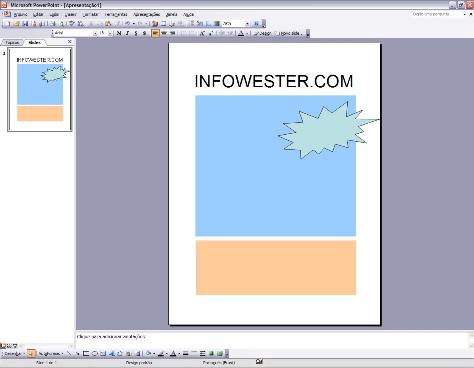
Slide na orientação Retrato
5 - Insira imagens corretamente para evitar corrompimento do arquivo
Muita gente costuma inserir imagens no PowerPoint usando o recurso "copiar e colar". A princípio, isso pode não trazer nenhum problema, mas se sua apresentação tem muitos slides com figuras inseridas dessa forma, pode ser que alguma deixe de ser exibida durante a apresentação ou, no pior dos casos, o arquivo pode ficar corrompido por completo. Para diminuir as chances desses problemas ocorrerem, insira as imagens da maneira correta:
- No PowerPoint 2003, vá em Inserir / Imagem / Do arquivo. Na janela que surgir, vá ao diretório onde a figura está armazenada e selecione-a;
- No PowerPoint 2007, vá ao menu Inserir e clique no botão Imagem. Na tela que surgir, vá à pasta onde a figura esta armazenada e selecione-a.
Se você constatar que uma imagem que você quer inserir está no formato Bitmap (.bmp), considere converter esse arquivo para um formato mais leve, como JPEG (.jpg). Dessa forma, o tamanho do arquivo do PowerPoint não ficará grande.
6 - Crie álbuns de fotografia rapidamente
Pouca gente sabe disso, mas o PowerPoint permite a criação de álbuns de fotografia de maneira descomplicada e em poucos minutos. Para isso:
- No PowerPoint 2003, vá em Inserir / Imagem / Novo Álbum de fotografias. Na janela que abrir, clique no botãoArquivo/disco para localizar a pasta que contém as fotos. Note que você pode selecionar todas as imagens do diretório. Quando esse processo for concluído, você pode excluir ou alterar a ordem das fotografias na opção Fotografias no álbum. No campo Layout do álbum, você pode escolher se quer ver uma ou mais fotos por slide;
- No PowerPoint 2007, vá ao menu Inserir, clique em Álbum de Fotografias e, por fim, em Novo Álbum de Fotografias. Clique no botão Arquivo/disco para localizar a pasta que contém as fotos. Note que você pode selecionar todas as imagens de uma só vez. Feita a seleção, você pode excluir ou alterar a ordem das fotografias na opção Fotografias no álbum. No campo Layout do álbum, você pode escolher se quer uma ou mais fotos por slide. Note que também há um botão que permitir exibir slides abaixo da fotografia e outro que faz com que as imagens fiquem todas em preto e branco.
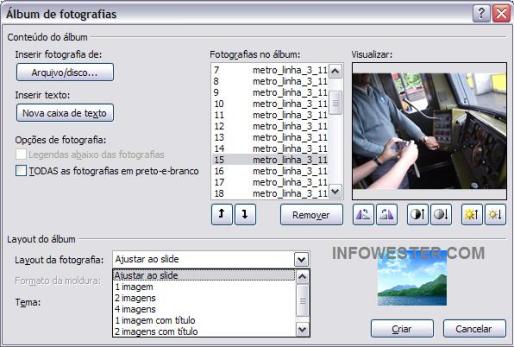
Criando álbum de fotos no PowerPoint
7 - Cuidado com a escolha das fontes
Você criou uma apresentação muito bacana, mas ao abrí-la em outro computador, percebeu que uma das fontes que escolheu é diferente. Isso certamente ocorreu porque essa fonte não está instalada no computador em questão. Para evitar problemas desse tipo, utilize apenas fontes que você sabe serem comuns, como Arial, Verdana, Times New Roman e Tahoma.
8 - Mude a posição dos slides rapidamente
Precisa mudar a posição de algum slide? É fácil:
- No PowerPoint 2003, vá em Exibir e escolha Classificação de Slides (ou clique no botão Modo de Classificação de Slides). Na tela que surgir, basta arrastar com o mouse o slide para posição desejada;
- No PowerPoint 2007, clique no botão Classificação de Slides ou vá ao menu Exibição e escolha o referido botão. Agora, basta arrastar com o mouse qualquer slide para a posição que quiser.
9 - Não insira muito texto
Numa apresentação, não é conveniente exibir slides com muito texto. A melhor opção é inserir apenas tópicos que dão destaque ao que você vai abordar. No entanto, se a inserção de textos longos realmente for necessária, divida-o em vários slides, já que mantê-lo em um slide só exigirá um tamanho de fonte pequeno, coisa que pode atrapalhar a leitura de quem está longe da tela.
10 - Mova itens nos slides com precisão
Se você inseriu uma figura ou um objeto qualquer em um slide, pode necessitar posicioná-lo de maneira precisa. Uma das formas para isso é selecionar o item e movimentá-lo usando as teclas de seta do teclado. Todavia, essas teclas fazem com que o objeto dê pequenos "pulos" para se movimentar. Para fazer com que o item se mova de forma contínua, sem os pequenos pulos, selecione-o e utilize as teclas de seta mantendo o botão Ctrl do teclado pressionado. No PowerPoint 2003, essa mesma instrução vale para redimensionar o tamanho dos itens do slide.
11 - Insira caracteres e símbolos especiais
Precisa inserir caracteres ou símbolos especiais, como eurosinal de desigualdadecopyright, entre outros? É fácil:
- Na versão 2003, clique em uma caixa de texto qualquer ou insira uma e vá em Inserir / Símbolo. Agora, escolha o caractere que quiser;
- No PowerPoint 2007, insira uma caixa de texto ou crie uma, vá em Inserir e clique no botão Símbolo. Em seguida, basta selecionar o caractere desejado e clicar em Inserir.
Note que essa opção somente é acessível durante a manipulação de textos.
12 - Salve seus slides como imagem
Como diz a dica número 4, o PowerPoint pode ser usado como um "quebra galho" para a geração de trabalhos gráficos. Se você fez um cartaz, por exemplo, provavelmente irá querer tê-lo em um formato de imagem. Para isso, faça o seguinte:
- No PowerPoint 2003, vá em Arquivo / Salvar como e, no campo Salvar como tipo:, escolha um dos formatos de imagem disponíveis: GIF, JPEG, PNG, TIFF ou BMP;
- Na versão 2007 do software, clique no botão Office, vá em Salvar Como e selecione Outros Formatos. Depois, escolha um dos tipos de imagem disponíveis (são os mesmos da versão 2003).
Note que se a apresentação tiver mais de um slide, o programa poderá perguntar se você quer salvar todos os slides como imagem ou somente o atual.
13 - Use grades para posicionar melhor os itens do slide
Se os slides de sua apresentação forem muito detalhados, talvez o uso de grades lhe ajude a posicionar melhor todos os itens. Para ativar essa opção, clique com o botão direito do mouse sob o slide atual e escolha a opção Grades e Guias. Na janela que surgir, escolha o espaçamento desejado e clique no botão Exibir grade na tela. Para desativar esse item, basta executar o procedimento contrário.
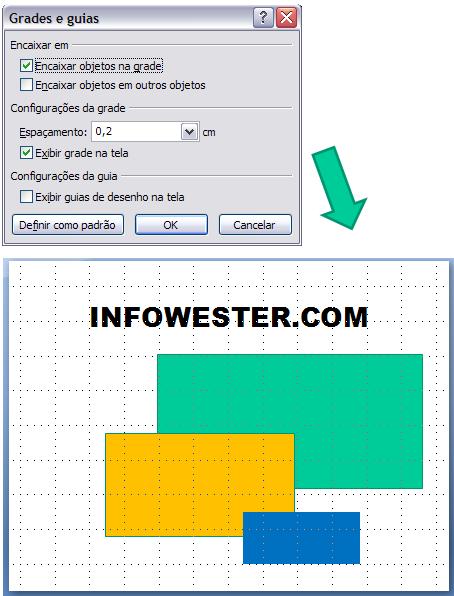
Slide com grades
Slide com grades
Note que as grades servem apenas para ajudá-lo no posicionamento dos itens, portanto, não aparecerão durante a apresentação. O procedimento acima vale para ambas as versões do PowerPoint tratadas nesta página.
14 - "Escreva" no slide durante a apresentação
Se você quiser destacar uma palavra, uma frase ou qualquer outro item do slide durante a apresentação, basta clicar com o botão direito do mouse no slide e escolher Opções de ponteiro. Nesse menu, escolha uma caneta ou o marca-texto. Agora, você poderá "rabiscar" o slide e fazer os destaques que quiser. Note que, quando você finalizar ou mudar de slide, o programa perguntará se você quer salvar esses "rabiscos". Essa dica vale para ambas as versões do PowerPoint tratadas aqui.

15 - Mova slides de uma apresentação para outra
Você está trabalhando em uma apresentação e se lembra de alguns slides de outro arquivo que seriam úteis. Deve ser difícil copiar de um arquivo para o outro, não? Na verdade, esse procedimento é muito simples. Em primeiro lugar, abra ambas as apresentações e:
.: Livro sugerido :.
:: PowerPoint 2007 - Estudo dirigido
Via Shopping UOL
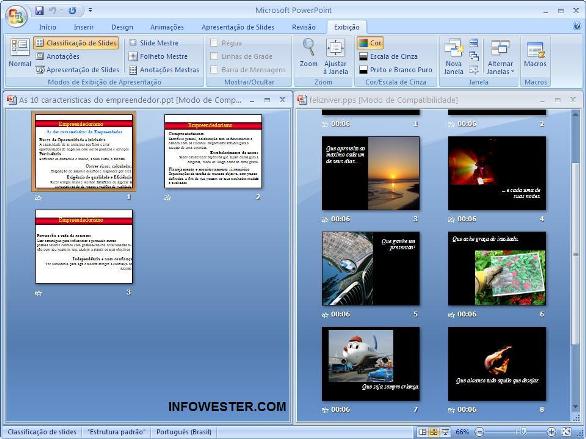
- No PowerPoint 2003, vá em Exibir e escolha Classificação de slides. Faça isso nas duas apresentações. Em seguida, vá ao menu Janela e clique em Organizar todas. Ambas as apresentações serão exibidas ao mesmo tempo, lado a lado. Agora, basta arrastar os slides que quiser de uma para a outra;
- Na versão 2007, vá em Exibição e clique no botão Classificação de Slides. faça esse procedimento nos dois arquivos. Depois, ainda em Exibição, vá à área Janela e clique em Organizar todas. Note que o PowerPoint exibirá ambos os arquivos ao mesmo tempo, um ao lado do outro. Agora, basta arrastar os slides desejados de uma apresentação para a outra.

Apresentações lado a lado: basta arrastar os slides de um lado para o outro
Para fazer com que o PowerPoint volte a exibir uma apresentação por vez, basta clicar no botão Maximizar (o botão do meio dos três que aparecem no canto superior direito) de qualquer arquivo.